Tampilkan postingan dengan label Tutorial. Tampilkan semua postingan
Tampilkan postingan dengan label Tutorial. Tampilkan semua postingan
Sabtu, 07 September 2013
Cara menggunakan kontrol formulir pada lembar kerja di Excel Office 2010
Aktifkan tab Pengembang
Untuk menggunakan kontrol formulir di Excel 2010, Anda harus mengaktifkan tab Pengembang. Untuk melakukannya, ikuti langkah-langkah berikut:- Klik Berkas , kemudian klik Pilihan.
- Klik Sesuaikan Pita pada panel kiri.
- Pilih kotak centang Pengembang pada Tab Utama di sebelah kanan, kemudian klik OK.


- Klik Tombol Microsoft Office, kemudian klik Opsi Excel.
- Klik Populer, pilih kotak centang Tampilkan tab Pengembang pada Pita, kemudian klik OK.


Mengatur daftar, link sel dan indeks
- Dalam lembar kerja yang baru, ketik item berikut di kisaran H1:H20:
H1 : Roller Skate H2 : VCR H3 : Meja H4 : Cangkir H5 : Mobil H6 : Mesin cuci H7 : Peluncur Roket H8 : Sepeda H9 : Telepon H10: Candle H11: Permen H12: Speaker H13: Gaun H14: Selimut H15: Pengering H16: Gitar H17: Pengering H18: Set Alat H19: VCR H20: Kandar Keras - Di sel A1, ketik rumus berikut:=INDEX(H1:H20,G1,0)
Contoh kotak daftar
- Untuk menambahkan kotak daftar di Excel 2010 dan Excel 2007, klik tab Pengembang, klik Sisipkan dalam grupKontrol, kemudian klik Formulir Kotak Daftar (Kontrol) pada Kontrol Formulir.
Untuk menambahkan kotak daftar di Excel 2003 dan versi Excel sebelumnya, klik tombol Kotak Daftar pada bilah alatFormulir. Jika bilah alat Formulir tidak ditampilkan, arahkan ke Bilah Alat pada menu Lihat, kemudian klik Formulir. - Klik lokasi lembar kerja tempat sudut kiri atas kotak daftar yang Anda inginkan, kemudian seret kotak daftar ke tempat sudut kanan bawah kotak daftar yang Anda inginkan. Dalam contoh ini, buat kotak daftar yang mencakup sel-sel B2:E10.
- Dalam grup Kontrol, klik Properti.
- Di jendela Format Objek, ketik informasi berikut, kemudian klik OK.
- Untuk menentukan kisaran daftar, ketik H1:H20 di kotak Masukkan rentang.
- Untuk memasukkan nilai angka di sel G1 (tergantung item yang dipilih dalam daftar), ketik G1 di kotak Tautan sel.
Catatan Rumus INDEX formula menggunakan nilai di G1 untuk menghasilkan item daftar yang benar. - Pada Jenis pilihan, pastikan bahwa pilihan Tunggal telah dipilih.
Catatan Pilihan Multi dan Perluas hanya berguna bila Anda menggunakan Microsoft Visual Basic untuk prosedur Aplikasi untuk menghasilkan nilai daftar. Perhatikan juga bahwa kotak centang Arsiran 3-D menambahkan tampilan tiga dimensi ke kotak daftar.
- Kotak daftar akan menampilkan daftar item. Untuk menggunakan kotak daftar, klik sel mana pun sehingga kotak daftar tidak dipilih. Jika Anda mengklik salah satu item dalam daftar, sel G1 akan dipebarui menjadi angka yang menunjukkan posisi item yang dipilih dalam daftar. Rumus INDEX di sel A1 menggunakan angka ini untuk menampilkan nama item.


Contoh kotak combo
- Untuk menambahkan kotak kombo di Excel 2010 dan Excel 2007, klik tab Pengembang, klik Sisipkan, kemudian klikKotak Kombo pada Kontrol Formulir.
Untuk menambahkan kotak kombo di Excel 2003 dan versi Excel sebelumnya, klik tombol Kotak Kombo pada bilah alatFormulir. - Klik lokasi lembar kerja tempat sudut kiri atas kotak kombo yang Anda inginkan, kemudian seret kotak daftar ke tempat sudut kanan bawah kotak kombo yang Anda inginkan. Dalam contoh ini, buat kotak kombo yang mencakup B2:E2.
- Klik kanan kotak kombo, dan kemudian klik Kontrol Format.
- Ketik informasi berikut, kemudian klik OK:
- Untuk menentukan kisaran daftar, ketik H1:H20 di kotak Masukkan rentang.
- Untuk memasukkan nilai angka di sel G1 (tergantung item yang dipilih dalam daftar), ketik G1 di kotak Tautan sel.
Catatan Rumus INDEX menggunakan nilai di G1 untuk menghasilkan item daftar yang benar. - Di kotak Baris turun-bawah, ketik 10. Entri ini menentukan berapa banyak item yang akan ditampilkan sebelum Anda harus menggunakan bilah gulir untuk melihat item lainnya.
Catatan Kotak centang Arsiran 3-D adalah opsional. Fitur ini menambah tampilan tiga dimensi ke kotak turun-bawah atau kombo.
- Kotak turun-bawah atau kombo akan menampilkan daftar item. Untuk menggunakan kotak turun-bawah atau kombo, klik sel mana pun sehingga objek tidak dipilih. Apabila Anda mengklik item di kotak turun-bawah atau kombo, sel G1 akan diperbarui ke angka yang menunjukkan posisi item yang dipilih dalam daftar. Rumus INDEX di sel A1 menggunakan angka ini untuk menampilkan nama item.


Contoh tombol putar
- Untuk menambahkan tombol putar di Excel 2010 dan Excel 2007, klik tab Pengembang, klik Sisipkan, kemudian klikTombol Putar pada Kontrol Formulir.
Untuk menambahkan pemutar di Excel 2003 dan versi Excel sebelumnya, klik tombol Pemutar pada bilah alat Formulir. - Klik lokasi lembar kerja tempat sudut kiri atas kotak putar yang Anda inginkan, kemudian seret kotak daftar ke tempat sudut kanan bawah kotak putar yang Anda inginkan. Dalam contoh ini, buat tombol putar yang mencakup sel B2: B3.
- Klik kanan kotak putar, kemudian klik Kontrol Format.
- Ketik informasi berikut, kemudian klik OK:
- Di kotak Nilai saat ini, ketik 1.
Nilai ini akan menginisialisasi tombol putar sehingga rumus INDEX akan menunjuk ke item pertama dalam daftar. - Di kotak Nilai minimum, ketik 1.
Nilai ini membatasi bagian atas tombol putar untuk item pertama dalam daftar. - Di kotak Nilai maksimum, ketik 20.
Angka ini menentukan jumlah maksimum entri dalam daftar. - Di kotak Perubahan kenaikan, ketik 1.
Nilai ini mengontrol berapa banyak kontrol tombol putar akan menambahkan nilai saat ini. - Untuk memasukkan nilai angka di sel G1 (tergantung item yang dipilih dalam daftar), ketik G1 di kotak Tautan sel.
- Di kotak Nilai saat ini, ketik 1.
- Klik setiap sel sehingga tombol putar tidak dipilih. Apabila Anda mengklik kontrol naik atau turun pada tombol putar, sel G1 akan diperbarui ke angka yang menunjukkan nilai tombol putar saat ini plus atau minus perubahan kenaikan tombol putar. Angka ini kemudian memutakhirkan rumus INDEX di sel A1 untuk menunjukkan item berikutnya atau sebelumnya.
Nilai tombol putar tidak akan berubah jika nilainya saat ini 1 dan Anda mengklik kontrol turun, atau jika nilainya saat ini 20 dan Anda mengklik kontrol naik.


Contoh bilah gulir
- Untuk menambahkan bilah gulir di Excel 2010 dan Excel 2007, klik tab Pengembang, klik Sisipkan, kemudian klik Bilah Gulir pada Kontrol Formulir.
Untuk menambahkan bilah gulir di Excel 2003 dan versi Excel sebelumnya, klik tombol Bilah Gulir pada bilah alatFormulir. - Klik lokasi lembar kerja tempat sudut kiri atas bilah gulir yang Anda inginkan, kemudian seret kotak daftar ke tempat sudut kanan bawah bilah gulir yang Anda inginkan. Dalam contoh ini, buat bilah gulir yang tingginya mencakup sel B2:B6 dan sekitar seperempat dari lebar kolom.
- Klik kanan bilah gulir, kemudian klik Kontrol Format.
- Ketik informasi berikut, kemudian klik OK:
- Di kotak Nilai saat ini, ketik 1.
Nilai ini akan menginisialisasi bilah gulir sehingga rumus INDEX akan menunjuk ke item pertama dalam daftar. - Di kotak Nilai minimum, ketik 1.
Nilai ini membatasi bagian atas bilah gulir untuk item pertama dalam daftar. - Di kotak Nilai maksimum, ketik 20. Angka ini menentukan jumlah maksimum entri dalam daftar.
- Di kotak Perubahan kenaikan, ketik 1.
Nilai ini mengontrol berapa banyak kenaikan bilah gulir dari nilai saat ini. - Di kotak Ganti halaman, ketik 5. Nilai ini mengontrol berapa banyak nilai saat ini akan dinaikkan jika Anda mengklik bilah gulir di salah satu sisi kotak gulir).
- Untuk memasukkan nilai angka di sel G1 (tergantung item yang dipilih dalam daftar), ketik G1 di kotak Tautan sel.
Catatan Kotak centang Arsiran 3-D adalah opsional. Fitur ini menambahkan tampilan tiga dimensi ke bilah gulir.
- Di kotak Nilai saat ini, ketik 1.
- Klik sel mana saja sehingga bilah gulir tidak dipilih. Apabila Anda mengklik kontrol naik atau turun pada bilah gulir, sel G1 akan diperbarui ke angka yang menunjukkan nilai bilah gulir saat ini plus atau minus perubahan kenaikan bilah gulir. Angka ini digunakan dalam rumus INDEX di sel A1 untuk menampilkan item setelah atau sebelum item yang aktif. Anda juga dapat menyeret kotak gulir untuk mengubah nilainya atau mengklik bilah gulir di salah satu sisi kotak gulir untuk menaikkan 5 (nilai Ganti halaman). Bilah gulir tidak akan berubah jika nilainya saat ini 1 dan Anda mengklik kontrol turun, atau jika nilainya saat ini 20 dan Anda mengklik kontrol naik.


Senin, 19 Agustus 2013
Membuat dan menyimpan catatan di Notepad Online

Banyak hal ketika kita sedang ingin mencatat sebuah artikel, berita ataupun tugas penting yang kia cari di warnet, tapi kita sering lupa membawa buku, pena ataupun media penyimpanan seperti flashdisk.. karena tidak mungkin kita menyimpannya di komputer warnet karena pasti hilang ataupun kita malas kembali lagi hanya sekedar mengambil file yg sudah kita unduh dari warnet tersebut.
Namun anda tidak perlu kuwatir, ada banyak media penyimpanan artikel berupa catatan online yang bisa menyimpan catatan kita, juga bisa di proteksi menggunakan password agar tidak sembarang orang melihat catatan anda, setelah itu bisa anda buka kembali dari mana saja asal terkoneksi ke Internet, berikut daftar beberapa alamat situs yang sy rekomendasikan untuk bisa anda gunakan :
- Wrttn.in
Selamat berkreasi.. semoga bermanfaat
Cara Membuat Password Microsoft Word 2007
Langsung saja pada subtansi, adapun cara membuat password Microsoft Word 2007 (proteksi dokument) adalah :
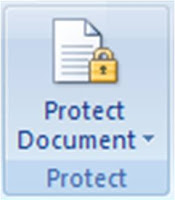
- Buka file dokument yang ingin diberi password, jika sudah terbuka, klik "Office Button" lalu pilih "Save As" lalu "Word Document" seperti gambar berikut :
- Selanjutnya klik "Tools" dan pilih "General Option..." seperti gambar dibawah ini :
- Lihat hasilnya, buka file dokumen tadi, maka akan muncul kota seperti gambar ini :

Maka akan muncul seperti gambar berikut ini :


Lalu muncul gambar seperti berikut ini :

Selanjutnya ketikkan password pada kolom "Password to Open" jika sudah klik "OK" dan kemudian akan muncul kotak "Confirm Password" yang meminta untuk mengetikkan kembali password yang kita masukkan tadi. Jika sudah klik Save.

"Semoga Bermanfaat"
Cara Mudah Membuat QR Code

Membuat QR code sudah barang tentu menjadi suatu hal yang diharuskan di dunia yang serba digital ini. Sudah tidak zamannya lagi alamat url internet ditulis dengan tulisan secara manual. Pembuatan QR code merupakan salah satu cara efektif dan lebih gaya dibandingkan cara lama yaitu menuliskan alamat url secara manual.
QR code sendiri merupakan suatu gambar yang jika dibaca oleh QR reader akan menghubungkan QR reader dengan alamat yang terdapat pada QR code secara cepat (Quick Response). QR reader ini biasanya merupakan aplikasi pada smartphone ber-OS Android, Ios maupun Blackberry serta OS lainnya. Aplikasi ini ada yang gratis juga ada yang berbayar tentu saja.
Kalau membuat QR code dengan aplikasi khusus pembuat Quick Response Code pasti ribet kan? Harus install dulu, belum lagi tentang lisensi yang biasanya berbayar. Nah, untuk itu saya akan sedikit memberi tips atau cara membuat QR code url internet dengan mudah tanpa aplikasi khusus. Berikut caranya :

1. Buka goo.gl pada browser Anda.

2. Masukkan Url panjang Anda pada kotak yang tersedia.

3. Klik Shorten URL, akan muncul text verification jika Anda belum login ke akun Google Mail.

4. Masukkan text yang terlihat lalu Klik Verify.

5. Akan muncul halaman seperti ini, lalu pada url pendek yang sudah ter

6. Paste ke url bar browser dan tambahkan .qr {dhotQR} pada akhir url pendek tadi.

7. This is It! Ta daa, QR Code url Anda sudah jadi, silahkan simpan ke penyimpanan lokal Anda dan gunakan sesuai kebutuhan (bisa juga untuk gaya-gayaan hhehhe).
Semoga bermanfaat
Cara Membuat QR CODE dan Membaca QR CODE
QR CODE setahu saya sih gambar kotak kotak yang mengandung kode di dalamnya jika di scan menggunakan alat scan qr code/atau di smartphone. Untuk lebih jelasnya mari kita sama sama simak pembahasan qr code selengkapnya.. .
QR Kode atau biasa dikenal dengan istilah QR Code adalah bentuk evolusi kode batang dari satu dimensi menjadi dua dimensi. Penggunaan kode QR sudah sangat lazim di Jepang Hal ini dikarenakan kemampuannya menyimpan data yang lebih besar dari pada kode batang sehingga mampu mengkodekan informasi dalam bahasa Jepang sebab dapat menampung huruf kanji. Kode QR telah mendapatkan standardisasi internasional dan standardisasi dari Jepang berupa ISO/IEC18004 dan JIS-X-0510 dan telah digunakan secara luas melalui ponsel di Jepang

1. Step pertama sobat masuk ke situs pembuat QR CODE yaitu : Go.QR.me
2. Pilih jenis apakah yang akan di jadikan QR CODE?
di go.qr.me mendukung beberapa jenis seperti :
(disini saya pilih text)
 3. Jika sudah memilih jenis dan diisi lalu pilih Secara otomatis qr code muncul
4. Selamat, Qr code sobat sudah jadi tinggal di download.
 Ini hasil qrcode kreasi admin
setelah kita membuat qrcode. diSini saya akan menjelaskan bagaimana cara membaca qrcode
1. Pertama anda masuk ke alamat XZINGXzing decode Online di Xzing mendukung berbagai jenis qrcode seperti :
2. Di situs ini terdapat 2 pilihan jenis yaitu
 3. Jika sudah klik submit.
 4. Dan, anda bisa mengetahui sekarang ada apa yang tersembunyi di qrcode.
Demikianlah postingan kali ini semoga bermanfaat
QR Kode atau biasa dikenal dengan istilah QR Code adalah bentuk evolusi kode batang dari satu dimensi menjadi dua dimensi. Penggunaan kode QR sudah sangat lazim di Jepang Hal ini dikarenakan kemampuannya menyimpan data yang lebih besar dari pada kode batang sehingga mampu mengkodekan informasi dalam bahasa Jepang sebab dapat menampung huruf kanji. Kode QR telah mendapatkan standardisasi internasional dan standardisasi dari Jepang berupa ISO/IEC18004 dan JIS-X-0510 dan telah digunakan secara luas melalui ponsel di Jepang
(Dikutip dari Wikipedia)
Nah, udah paham kan sekarang? Masih belum paham juga? Nih ane kasih penampakannya. .
TUTORIAL MEMBUAT QRCODE
1. Step pertama sobat masuk ke situs pembuat QR CODE yaitu : Go.QR.me
2. Pilih jenis apakah yang akan di jadikan QR CODE?
di go.qr.me mendukung beberapa jenis seperti :
- Text = Bisa diisi dengan tulisan pokoknya teks
- Url = Bisa diisi dengan alamat, entah alamat blog, atau apalah yang penting alamat.
- Call = Bisa diisi dengan nomor telepon
- Sms = Bisa diisi dengan sms
- Vcard = Bisa diisi dengan kartu nama
(disini saya pilih text)
4. Selamat, Qr code sobat sudah jadi tinggal di download.
TUTORIAL MEMBACA QR CODE
setelah kita membuat qrcode. diSini saya akan menjelaskan bagaimana cara membaca qrcode
1. Pertama anda masuk ke alamat XZINGXzing decode Online di Xzing mendukung berbagai jenis qrcode seperti :
- UPC-A and UPC-E
- EAN-8 and EAN-13
- Code 39
- Code 93
- Code 128
- ITF
- Codabar
- RSS-14 (all variants)
- RSS Expanded (most variants)
- QR Code
- Data Matrix
- Aztec ('beta' quality)
- PDF 417 ('alpha' quality)
2. Di situs ini terdapat 2 pilihan jenis yaitu
- 1. Menggunakan url gambar
- 2. Menggunakan upload file
Demikianlah postingan kali ini semoga bermanfaat
Sabtu, 17 Agustus 2013
Cara Mengatasi file .dll is missing atau file.dll yang hilang Secara Manual di Windows
+OM+Kris+blog.jpg "file dll is missing (dll hilang) OM Kris blog")
Pernahkah sobat mengalami .dll is missing seperti kernel32.dll is missing, shell32.dll is missing, hal.dll is missing, net.dll is missing, suplib.dll is missing, libray.dll is missing, ntdll.dll is missing, isnssrv.dll, npptools.dll, wmasf.dll, dx8vb.dll, Binkw32.dll, vcomp100.dll, xinput1_3.dll, xlive.dll yang masuk dalam kategori system windows non direcxt? file tersebut biasanya tidak akan terdapat pada windows sejak ketika kita baru install ulang komputer karena adanya ketidaklancaran saat baru melakukan install ulang atau karena file tersebut hilang termakan virus. Akibatnya kita tidak bisa menjalankan beberapa program software aplikasi yang membutuhkan file .dll tersebut, termasuk untuk aplikasi game yang membutuhkan .dll tersebut.
Adalah dulu pengalaman OM Kris blog sendiri ketika mencoba membetulkan masalah seperti ini saat masih duduk dibangku kuliah, sehingga cara inipun saya temukan sendiri sampai melalui beberapa tes yang alhasil semua berhasil (cara yang kedua dibawah). Saking lamanya tidak menjumpai masalah tersebut, lambat laun-pun saya sampai lupa belum ter-posting disini. Ide artikel ini muncul kemarin ketika saya mencoba menjawab masalah file corrupt pada artikel saya yang berjudul Dwmapi.dll Is Either Not Designed To Run Windows.
Ada 2 cara untuk memperbaiki .dll is missing (.dll hilang) pada windows adapun caranya adalah sebagai berikut:
==> Cara pertama yaitu kita bisa mendownload file-nya lagi melalui internet, silahkan sobat masuk di www.dll-files.com, cari pada menu search dengan mengetikkan kata kunci file .dll yang hilang (lihat gambar dibawah - klik untuk perbesar).
+secara+manual.jpg "Mengatasi .dll is missing (.dll hilang) secara manual")
==> Cara kedua ini diperuntukan bagi yang suatu saat mengalami masalah file .dll is missing (.dll hilang) namun tidak sedang dalam koneksi internet. Kita bisa mengatasi .dll is missing atau .dll yang hilang secara manual tanpa mendownload file di internet, adapun bahan yang harus dipersiapkan yaitu kita harus menyediakan 2 laptop atau lebih entah itu yang satunya pinjam milik teman atau milik warnet :D
1. Saya misalkan disini kita akan memperbaiki file msvcp71. dll is missing.

2. Nah jika kita kehilangan file tersebut maka so pasti akan muncul keterangan seperti gambar diatas, perhatikan file msvcp71.dll tersebut. Silahkan sobat ketik msvcp71.dll di pencarian tempat terinstallnya OM windows contoh di file C: di komputer milik teman.
+secara+manual1.jpg "Mengatasi .dll is missing (.dll hilang) secara manual1")
+secara+manual1.jpg "Mengatasi .dll is missing (.dll hilang) secara manual1")
3. Setelah ketemu copas file tersebut ke USB Flashdisk kemudian masukan ke komputer sobat dan copas lagi di tempat seharusnya file tersebut berada. Lihat pada gambar dibawah ini - klik untuk perbesar, disini letaknya yaitu berada di C:\Windows\System32 (klik kanan file-pilih properties bila tidak muncul keterangan letak)

4. Kemudian tes dan jalankan program aplikasi atau game yang tidak jalan karena kehilangan file .dll atau .dll is missing tersebut, insyaAllah program aplikasi atau game sudah bisa berjalan normal :)
Selamat mencoba..
cara membuat tema chrome kreasi sendiri
Kali ini admin akan share tentang membuat tema chrome sendiri . Simak langkah langkahnya di bawah ini ,
1. buka alamat ini

2. install aplikasinya ( add to chrome )

3. klik add

4. klik start making theme

5. pilih gambar latar belakang , misal kita upload gambar dari komputer kita


6. klik adjust position untuk mengatur posisi gambar
7. klik pada image effect

8. pilihlah effect gambar yang sesuai
9. anda bisa memilih warna untuk masing masing element

10.klik continue

11. selesai
1. buka alamat ini

2. install aplikasinya ( add to chrome )

3. klik add

4. klik start making theme

5. pilih gambar latar belakang , misal kita upload gambar dari komputer kita
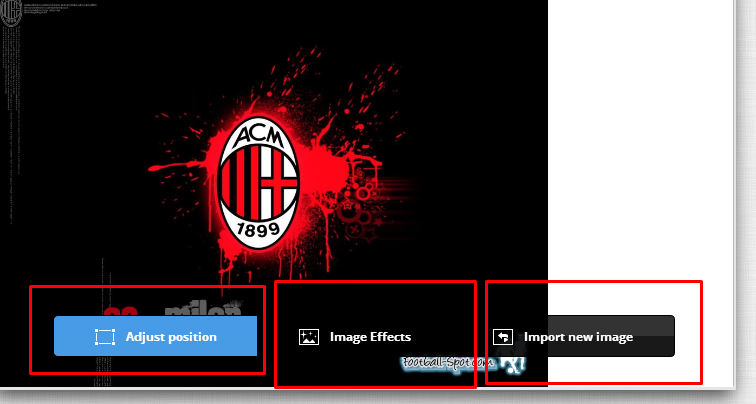
6. klik adjust position untuk mengatur posisi gambar
7. klik pada image effect

8. pilihlah effect gambar yang sesuai
9. anda bisa memilih warna untuk masing masing element

10.klik continue

11. selesai
Langganan:
Postingan (Atom)